AirTM Konto-Verifizierung für GPT-Nutzer: Dokumente, Versuche und Verzögerungen
airtm
 GEPRÜFT 2026
Kurze Antwort
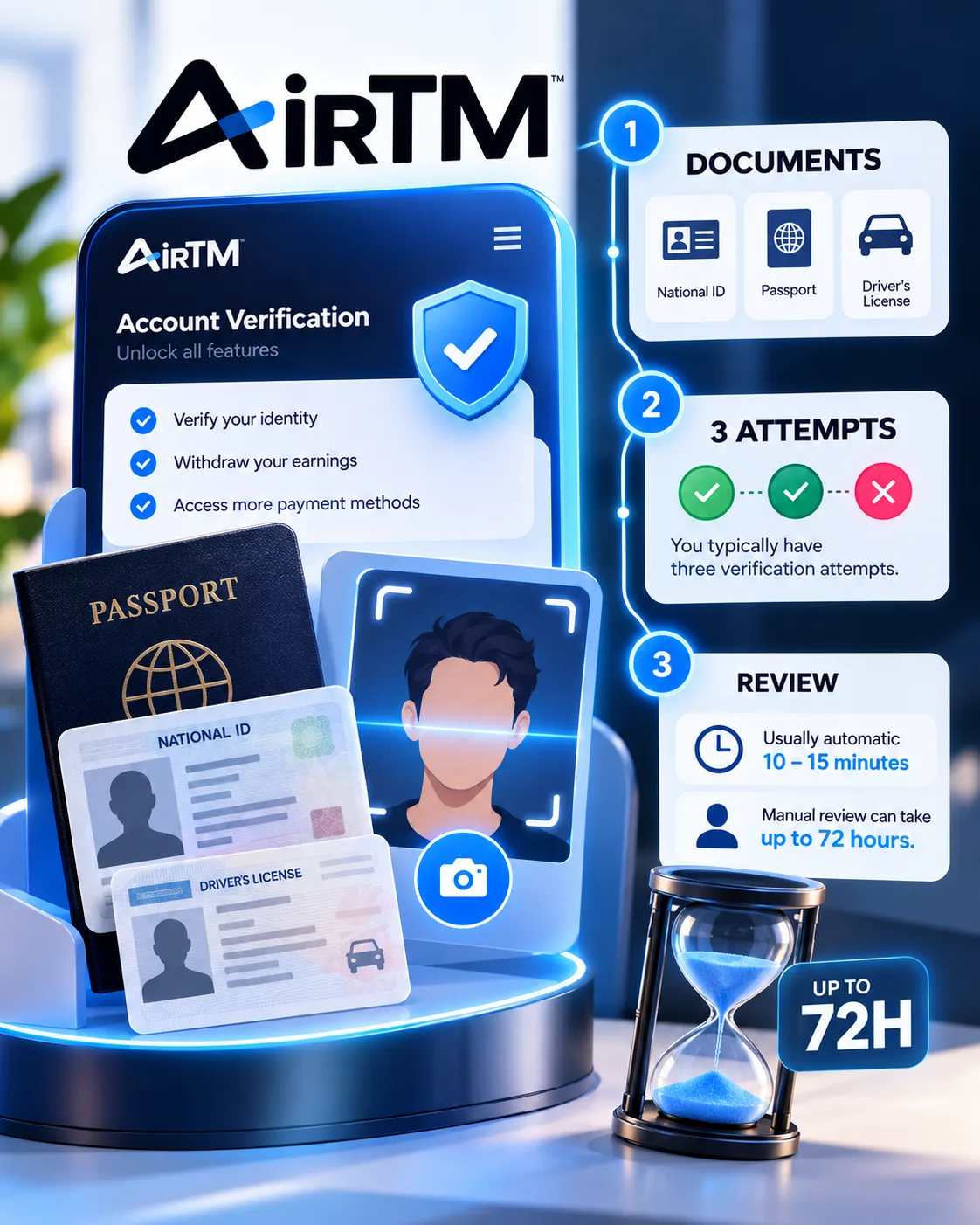
AirTM gibt Ihnen genau drei Versuche , um die Identitätsverifizierung abzuschließen. Wenn Sie beim dritten Versuch fehlschlagen, wird der automatisierte Prozess blockiert und Sie müssen den Support unter support@airtm.com für manuelle Unterstützung kontaktieren, was bis zu 72 Stunden dauern kann. Die akzeptierten Dokumente sind ein Personalausweis, ein Reisepass oder ein gültiger Führerschein – aber die Fotoqualitätsregeln sind streng, und ein einziges abgelehntes Bild zählt als fehlgeschlagener Versuch.
Die kurze Antwort für deutsche Nutzer
Die AirTM-Verifizierung ist obligatorisch, bevor Sie Zahlungen empfangen können. Der Prozess selbst dauert weniger als 10 Minuten, wenn das automatisierte System Ihre Dokumente akzeptiert. Wenn eine manuelle Prüfung erforderlich ist, kann sie bis zu 72 Stunden dauern.
Das Drei-Versuche-Limit ist die entscheidende Einschränkung. Jede Einreichung – unabhängig davon, ob sie wegen eines unscharfen Fotos, eines abgelaufenen Dokuments oder eines Systemfehlers fehlschlägt – zählt als ein Versuch. Sobald Sie alle drei aufgebraucht haben, können Sie ohne Kontaktaufnahme mit dem Support nicht erneut versuchen.
Wichtig für deutsche Nutzer: AirTM ist für die meisten Nutzer in Deutschland, Österreich und der Schweiz nicht die beste Wahl. Die SEPA-Überweisung auf Ihr Girokonto ist kostenlos, und Wise bietet planbarere Gebühren. AirTM lohnt sich nur, wenn Sie in einem Land ohne zuverlässige Bankinfrastruktur oder ohne PayPal leben. Lesen Sie unseren AirTM-Erfahrungsbericht für GPT-Auszahlungen, bevor Sie sich anmelden.
Welche Dokumente AirTM akzeptiert
AirTM akzeptiert drei Arten von staatlich ausgestellten Identifikationsdokumenten. Die genaue Verfügbarkeit variiert je nach Land, und in einigen Fällen kann AirTM zusätzliche Dokumentation anfordern, um den Prozess abzuschließen.
| Dokumenttyp | Akzeptiert? | Hinweise |
|---|---|---|
| Personalausweis | Ja | Beide Seiten erforderlich (Vorder- und Rückseite) |
| Reisepass | Ja | Nur die Fotoseite erforderlich |
| Führerschein | Ja (nur gültig) | Beide Seiten erforderlich; darf nicht abgelaufen sein |
| Aufenthaltstitel | Einzelfallprüfung | Kann in einigen Ländern akzeptiert werden |
Die aufgeführten Dokumenttypen sind als Orientierung gedacht. Die akzeptierten Dokumente können je nach Land variieren, und AirTM kann in einigen Fällen zusätzliche Dokumentation – wie einen Adressnachweis – anfordern, um die Verifizierung abzuschließen.
AirTM akzeptiert keine digitalen Ausweise, Screenshots von Dokumenten oder abgelaufene Dokumente. Das physische Dokument muss vorhanden und direkt fotografiert werden.
Für eine Schritt-für-Schritt-Anleitung, wie Sie GPT-Auszahlungen in AirTM empfangen, einschließlich der Namensübereinstimmungs-Anforderung und der US-Virtualkonto-Aktivierung, lesen Sie unser AirTM-Empfangs-Tutorial.
Die Foto-Regeln, die die meisten Ablehnungen verursachen
Der häufigste Grund für eine fehlgeschlagene Verifizierung ist nicht das Dokument selbst. Es ist das Foto. Das automatisierte System von AirTM prüft bestimmte Qualitätsstandards, und eine Ablehnung zählt als fehlgeschlagener Versuch.
Ihre Fotos müssen alle folgenden Kriterien erfüllen:
- Scharf und klar. Keine Unschärfe, keine Blendung, keine Schatten, die Daten verdecken.
- Alle Ränder sichtbar. Das gesamte Dokument muss im Bild sein – kein Zuschneiden.
- Beide Seiten gezeigt. Außer bei Reisepässen, bei denen nur die Fotoseite benötigt wird.
- Guter Zustand. Das Dokument darf nicht zerrissen, verblasst oder beschädigt sein.
- Nicht abgelaufen. Prüfen Sie das Ablaufdatum, bevor Sie beginnen.
Es gibt auch bestimmte Aktionen, die eine automatische Ablehnung verursachen:
- Ein Foto Ihres Dokuments auf einem anderen Bildschirm machen (z. B. ein Foto eines Fotos auf Ihrem Computermonitor)
- Fotos über Messaging-Apps wie WhatsApp oder Telegram senden, die das Bild komprimieren
- Bearbeitete, gefilterte oder KI-verbesserte Bilder verwenden
- Das Dokument schräg oder mit Blitzlicht fotografieren
Die AirTM-Dokumentation besagt: „Fotografieren Sie Ihr Dokument nicht auf einem anderen Bildschirm – dies wird automatisch abgelehnt.“
Für den vollständigen AirTM-Erfahrungsbericht, einschließlich des Kontoblockaden-Risikos und des 3-Versuche-Limits, lesen Sie unseren AirTM-Erfahrungsbericht für GPT-Auszahlungen.
Schritt für Schritt: So schließen Sie die AirTM-Verifizierung ab
- Öffnen Sie die AirTM-App auf Ihrem Telefon und melden Sie sich an.
- Gehen Sie zu Einstellungen → Verifizierung und tippen Sie auf die Schaltfläche, um zu starten. Die Plattform leitet Sie automatisch zu Ihrem Webbrowser weiter, um den Prozess abzuschließen.
- Wählen Sie Ihren Dokumenttyp: Personalausweis, Reisepass oder gültiger Führerschein. Wählen Sie das Land, das das Dokument ausgestellt hat.
- Machen Sie Fotos von Ihrem Dokument, wenn die Plattform Sie dazu auffordert – Vorderseite, Rückseite falls zutreffend, und ein Selfie.
- Prüfen Sie, ob die Bilder klar sind, bevor Sie Ihre Einreichung bestätigen. Sobald Sie bestätigen, zählt dies als ein Versuch.
- Warten Sie auf die Bestätigung. Die automatische Verifizierung dauert weniger als 10 Minuten. Wenn eine manuelle Prüfung erforderlich ist, kann sie bis zu 72 Stunden dauern.
Wenn die Kamera nicht aktiviert wird, gehen Sie zu Einstellungen → Apps → [Ihr Browser] → Berechtigungen und erteilen Sie Kamerazugriff. Die Fotos können 3–4 MB groß sein, und das Hochladen kann 3 oder mehr Minuten dauern. Warten Sie, ohne den Prozess zu unterbrechen.
Legen Sie Ihr Dokument auf eine flache Oberfläche ohne Blendung oder Blitz und stellen Sie sicher, dass alle Details lesbar sind. Wenn das automatisierte System das Bild ablehnt, ist dieser Versuch verbraucht.
Was passiert, wenn Sie alle drei Versuche fehlschlagen
Wenn Sie die Verifizierung beim dritten Versuch nicht abschließen, wird der automatisierte Prozess blockiert. Sie müssen den AirTM-Support unter support@airtm.com für manuelle Unterstützung kontaktieren.
Das Support-Team wird Ihren Fall prüfen und Sie durch einen alternativen Verifizierungsprozess führen. Dies kann bis zu 72 Stunden ab dem Zeitpunkt Ihrer Anfrage dauern. In der Praxis variieren die Antwortzeiten je nach Volumen der Support-Anfragen.
Es gibt keine Möglichkeit, den Drei-Versuche-Zähler selbst zurückzusetzen. Ein neues Konto zu erstellen ist keine Option – AirTM erkennt doppelte Konten und kann beide blockieren.
Wenn Ihre Verifizierung dauerhaft abgelehnt wird und Sie keine GPT-Auszahlungen empfangen können, lesen Sie unseren Leitfaden zu Revolut-Alternativen für GPT-Nutzer für andere Empfangsoptionen.
Wie lange dauert die Verifizierung?
| Phase | Dauer | Hinweise |
|---|---|---|
| Automatisierte Verifizierung | Weniger als 10 Minuten | Wenn alle Dokumente akzeptiert werden |
| Manuelle Prüfung | Bis zu 72 Stunden | Wenn das automatisierte System nicht verifizieren kann |
| Support-Antwort nach 3 fehlgeschlagenen Versuchen | Bis zu 72 Stunden | Kontaktieren Sie support@airtm.com |
Der automatisierte Prozess ist der schnellste Weg. Die Mehrheit der erfolgreichen Verifizierungen wird innerhalb von 10 Minuten abgeschlossen. Verzögerungen treten auf, wenn das System das Dokument nicht klassifizieren kann oder die Fotoqualität nicht den Standards entspricht.
Wenn Sie auf eine manuelle Prüfung warten, senden Sie keine zusätzlichen Dokumente über die App. Das Support-Team wird Ihnen Anweisungen geben, wie Sie vorgehen sollen.
Tipps, um Ihre Versuche nicht zu verschwenden
Mit nur drei Versuchen ist die Vorbereitung entscheidend. Dies sind die Schritte, die das Risiko einer Ablehnung reduzieren.
- Reinigen Sie Ihre Kameralinse. Eine verschmierte Linse ist eine häufige Ursache für unscharfe Fotos.
- Nutzen Sie natürliches Licht. Vermeiden Sie direkten Blitz, der Blendung auf laminierten Dokumenten erzeugt.
- Legen Sie das Dokument auf eine dunkle, flache Oberfläche. Dadurch werden die Ränder leichter erkannt.
- Halten Sie das Telefon ruhig. Verwenden Sie beide Hände oder stützen Sie Ihre Ellbogen auf einem Tisch ab.
- Prüfen Sie die Vorschau. Zoomen Sie vor der Bestätigung hinein, um sicherzustellen, dass alle Texte und Zahlen lesbar sind.
- Verwenden Sie keine digitalen Ausweise. Auch wenn Ihr Land digitale Identifikation erlaubt, verlangt AirTM das physische Dokument.
- Prüfen Sie das Ablaufdatum. Ein abgelaufenes Dokument wird automatisch abgelehnt.
Der Selfie-Schritt ist ebenfalls ein häufiger Fehlerpunkt. AirTM verlangt ein klares Foto Ihres Gesichts, keinen Screenshot und kein gefiltertes Bild. Entfernen Sie Hüte, Sonnenbrillen und alles, was Ihr Gesicht verdeckt.
Für einen Vergleich des AirTM-Verifizierungsprozesses mit Wise und Revolut lesen Sie unsere Wise Alternativen für GPT-Nutzer.
Häufig gestellte Fragen
Wie viele Versuche gibt AirTM für die Identitätsverifizierung?
Genau drei Versuche. Wenn Sie beim dritten Versuch fehlschlagen, wird der automatisierte Prozess blockiert und Sie müssen support@airtm.com für manuelle Unterstützung kontaktieren.
Welche Dokumente akzeptiert AirTM für die Verifizierung?
AirTM akzeptiert einen Personalausweis, einen Reisepass oder einen gültigen Führerschein. Die genauen akzeptierten Dokumente können je nach Land variieren. AirTM kann in einigen Fällen auch zusätzliche Dokumentation wie einen Adressnachweis anfordern.
Wie lange dauert die AirTM-Verifizierung?
Die automatisierte Verifizierung dauert weniger als 10 Minuten. Wenn eine manuelle Prüfung erforderlich ist, kann sie bis zu 72 Stunden dauern. Derselbe Zeitrahmen gilt für Support-Antworten nach drei fehlgeschlagenen Versuchen.
Kann ich einen digitalen Ausweis für die AirTM-Verifizierung verwenden?
Nein. AirTM verlangt das physische Dokument. Digitale Ausweise, Screenshots und Fotos von Dokumenten auf einem anderen Bildschirm werden automatisch abgelehnt.
Was passiert, wenn AirTM mein Dokumentfoto ablehnt?
Jede Ablehnung zählt als ein Versuch. Wenn Sie noch Versuche haben, können Sie es mit einem besseren Foto erneut versuchen. Wenn Sie alle drei aufgebraucht haben, müssen Sie den Support für manuelle Unterstützung kontaktieren.
Warum wurde meine AirTM-Verifizierung abgelehnt?
Die häufigsten Gründe sind unscharfe Fotos, Blendung oder Schatten auf dem Dokument, fehlende Ränder, nur eine Seite des Dokuments gezeigt, abgelaufene Dokumente oder die Verwendung eines Screenshots anstelle eines direkten Fotos.
Kann ich ein neues AirTM-Konto erstellen, wenn meine Verifizierung fehlschlägt?
Nein. AirTM erkennt doppelte Konten und kann beide blockieren. Wenn Sie Ihre Versuche aufgebraucht haben, kontaktieren Sie support@airtm.com für Unterstützung mit Ihrem bestehenden Konto.
Erfordert die AirTM-Verifizierung ein Selfie?
Ja. Der Verifizierungsprozess umfasst einen Selfie-Schritt. Sie benötigen ein klares Foto Ihres Gesichts ohne Hüte, Sonnenbrillen oder Filter.
Muss ich GPT-Einnahmen in Deutschland versteuern, wenn ich AirTM nutze?
Die Wahl der Auszahlungsmethode ändert nichts an der steuerlichen Behandlung. GPT-Einnahmen sind in Deutschland grundsätzlich steuerpflichtig. Ob und in welcher Höhe Steuern anfallen, hängt von der Gesamthöhe Ihrer Einkünfte und der Einordnung ab. Konsultieren Sie einen Steuerberater für eine verbindliche Auskunft. Weitere Informationen finden Sie in unserem Revolut KYC für GPT-Einnahmen.
Holen Sie sich den ultimativen GPT-Insider-Leitfaden🚀
Erfahren Sie, wie Umfrage-Disqualifikationen funktionieren und wie Sie sich für mehr Studien qualifizieren. 100% kostenlos.
LootHub.org
Empfohlene Beiträge
Lesen Sie mit diesen verwandten Prämien-Ratgebern weiter.
 GEPRÜFT 2026
AirTM Alternativen für GPT-Nutzer: Wann AirTM nicht die richtige Wahl ist
 GEPRÜFT 2026
AirTM vs. Wise vs. Payoneer für GPT-Nutzer: Was deutsche Nutzer wirklich wählen sollten
 GEPRÜFT 2026
AirTM für GPT-Auszahlungen: Lohnt sich das für deutsche Nutzer überhaupt?
 GEPRÜFT 2026